GA4 käyttöönotto (2026)
Tässä on ohje, kuinka luot uuden GA4 analytiikkamittaustilin.
Kirjaudu käyttämälläsi google-sähköpostilla analytics.google.com osoitteeseen. Jos olet ensi kertaa tekemässä Analytics-tunnusta, sivu aukeaa tervetuloa-näkymään, joka voi olla tämän näköinen. Klikkaa ”aloita mittaaminen” tai ”start measuring”.

Jos sinulla on jo ennestään analytics asennettuna, mene vasemmasta alanurkasta ”admin” näkymään ja klikkaa ”create”
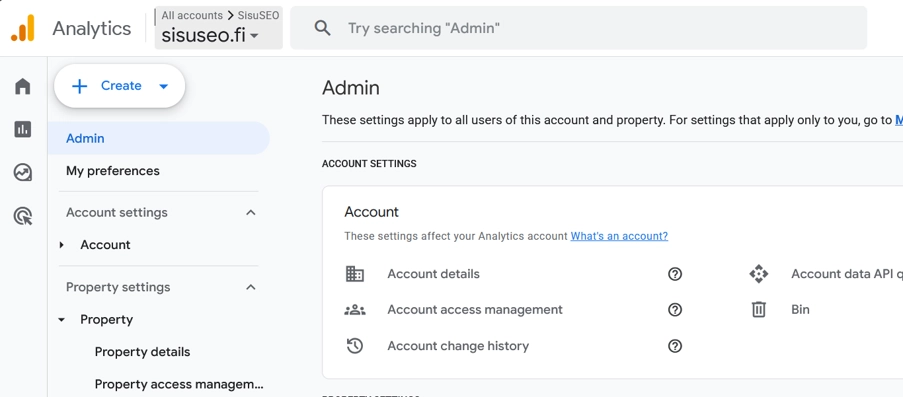
HUOMIO: jos haluat saman tilin alle (kuvassa SisuSEO) uuden mittaustilin, valitse ”Property”, jos haluat luoda kokonaan uuden mittaustilin, valitse ”Account”.
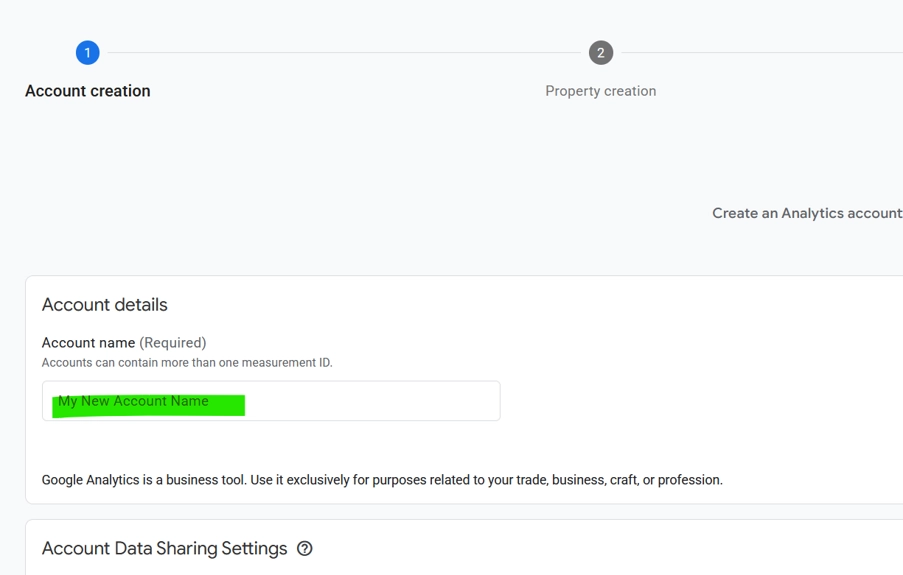
Luodaan täysin uusi mittaustili. Kirjoita ”Account details” kohtaan verkkotunnuksesi nimi. Tämä on nimi, jolla mittaustili näkyy Analytics-valikossa. Se voi olla yrityksesi domain, tai se voi olla mistä tiedät että se on sinun oma mittaustili.
Valitse ”account sharing settings” valikosta ne, mitkä koet itsellesi hyödylliseksi.
Seuraavalla sivulla kirjoita laatikkoon mieluiten domain-nimi, jotta tunnistat tilit toisistaan, jos jossain vaiheessa lisäät saman mittaustilin alle muita verkkosivuja.
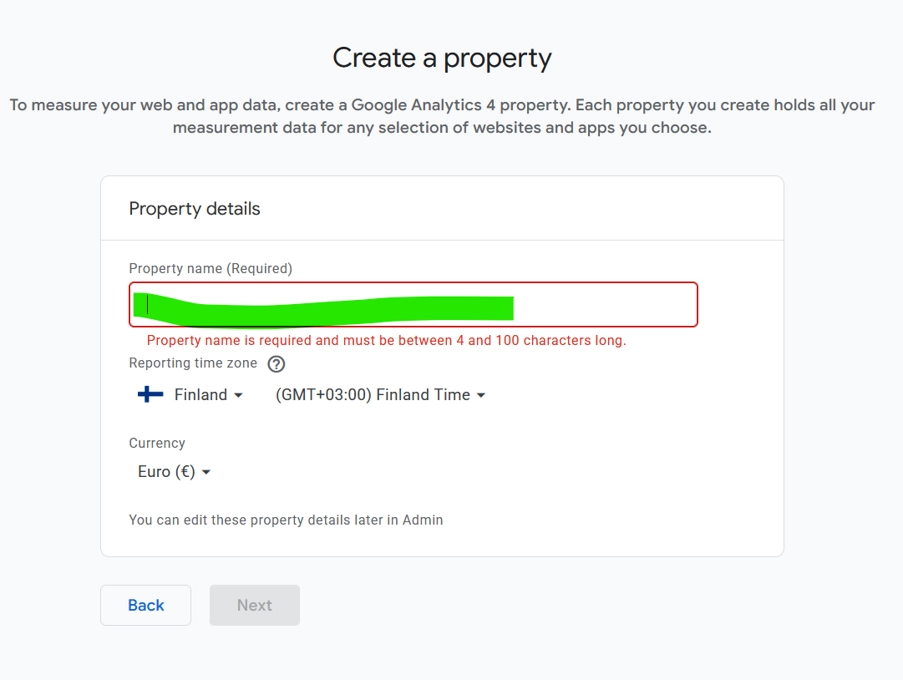
Vaihda aikavyöhyke ja valuutta, vaikka et olisi verkkokauppaa tekevä yritys.
Seuraavaksi valitse yrityksen toimiala ja koko.

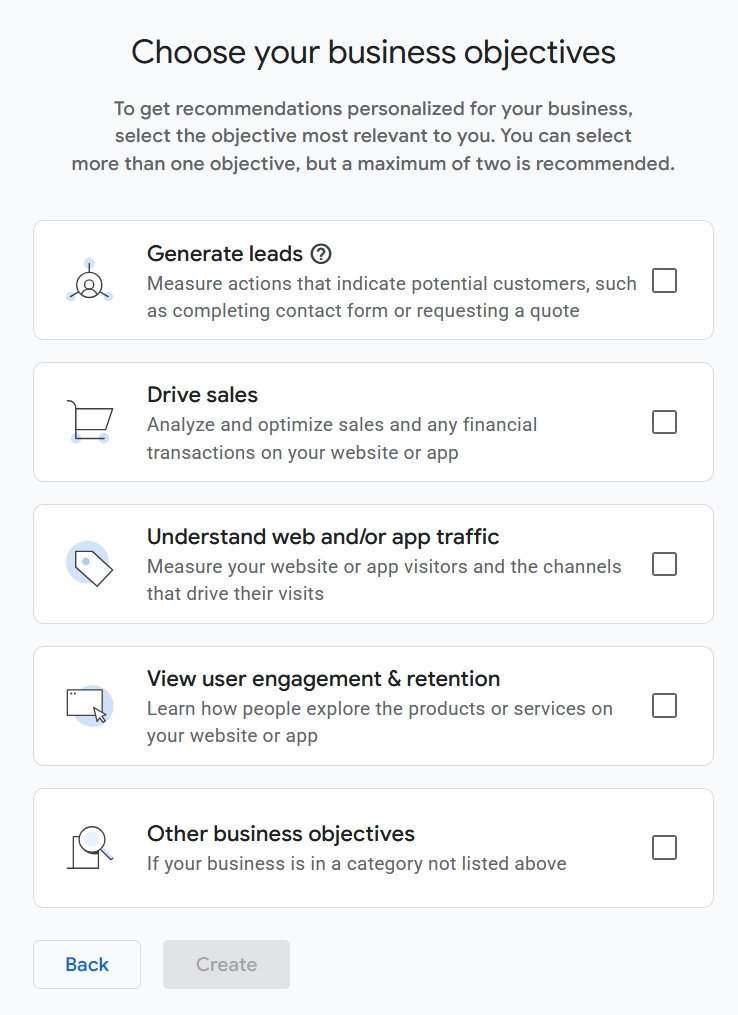
Valitse mitä asioita haluat seurata analytiikkatyökalulla. Voit valita useamman. Jos seuraat yhteydenottoja (puhelin, lomake, whatsapp jne) valitse ainakin ”generate leads”, jos teet verkkokauppaa, valitse ainakin ”drive sales”. Lue ja hyväksy Googlen ehdot ja aloita datan kerääminen.
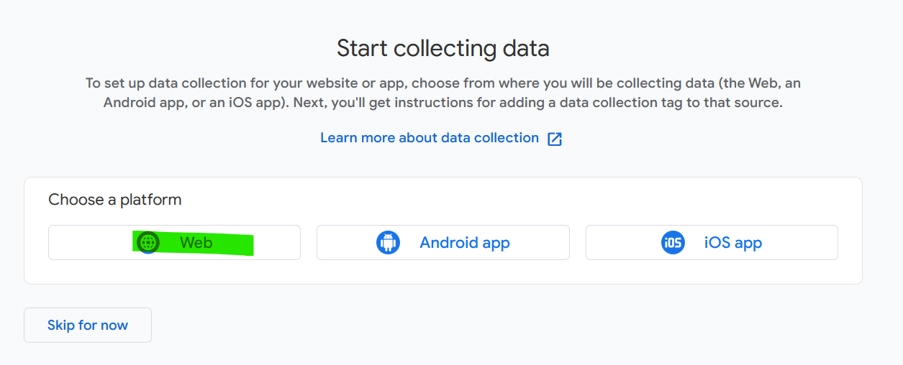
Jos sinulla ei vielä ole verkkosivua tai applikaatiota, jota haluat seurata, voit hypätä tämän vaiheen yli. Mutta jos sinulla on jo verkkosivu olemassa, klikkaa ”web”
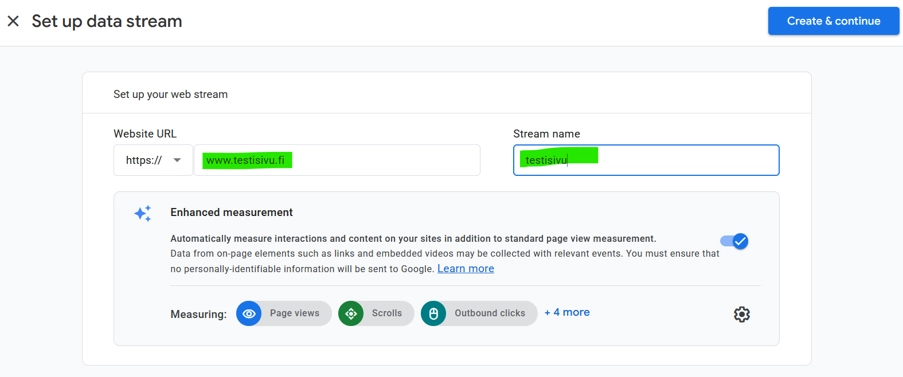
Kirjoita osoiteriville verkkosivun osoite ja anna datavirralle nimi (esimerkiksi domain)
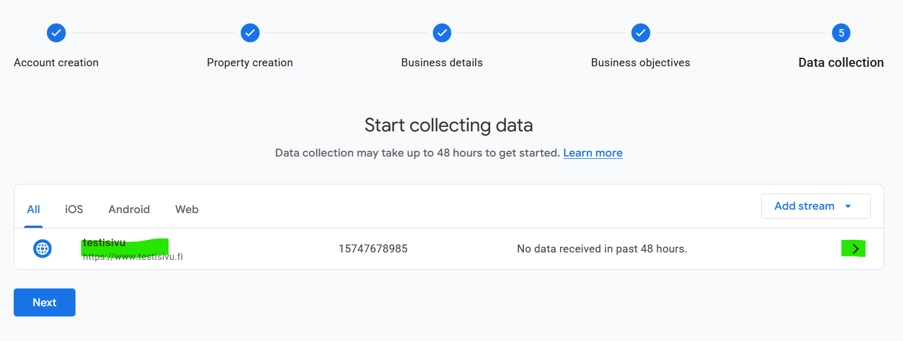
Klikkaa seuraavaksi nuolesta (tai mistä kohtaa tahansa riviltä) jotta saat auki streamin
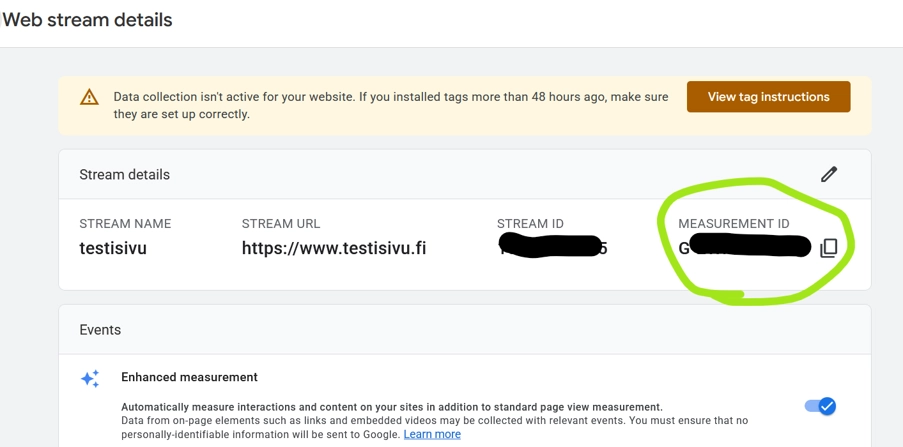
Oikeassa reunassa on tunnus, joka alkaa ”G-”. Tämä pitää lisätä verkkosivulle, jotta tiedot tulevat analyticsiin. Riippuen omasta verkkosivusta, tämä voi tapahtua valmiilla pluginilla tai lisäämisellä html-koodiin.