Google Search Consolen käyttöönotto
Google Search Console on ilmainen työkalu, jonka avulla voit seurata sivustosi näkyvyyttä Googlen hakutuloksissa, tarkistaa indeksoinnin tilan ja optimoida sivustosi suorituskykyä.
1. Kirjautuminen
- Siirry osoitteeseensearch.google.com/search-console.
- Kirjaudu sisään Google-tunnuksellasi (suositeltavaa on käyttää samaa tunnusta, jolla hallinnoit esimerkiksi Google Analyticsia).
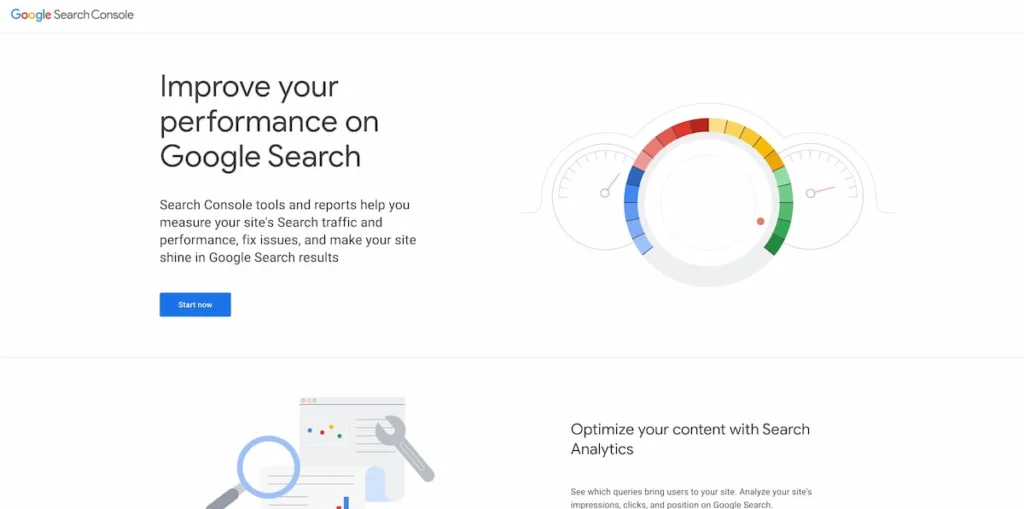
- Klikkaa Aloita nyt (Start now).
2. Sivuston (omaisuuden) lisääminen
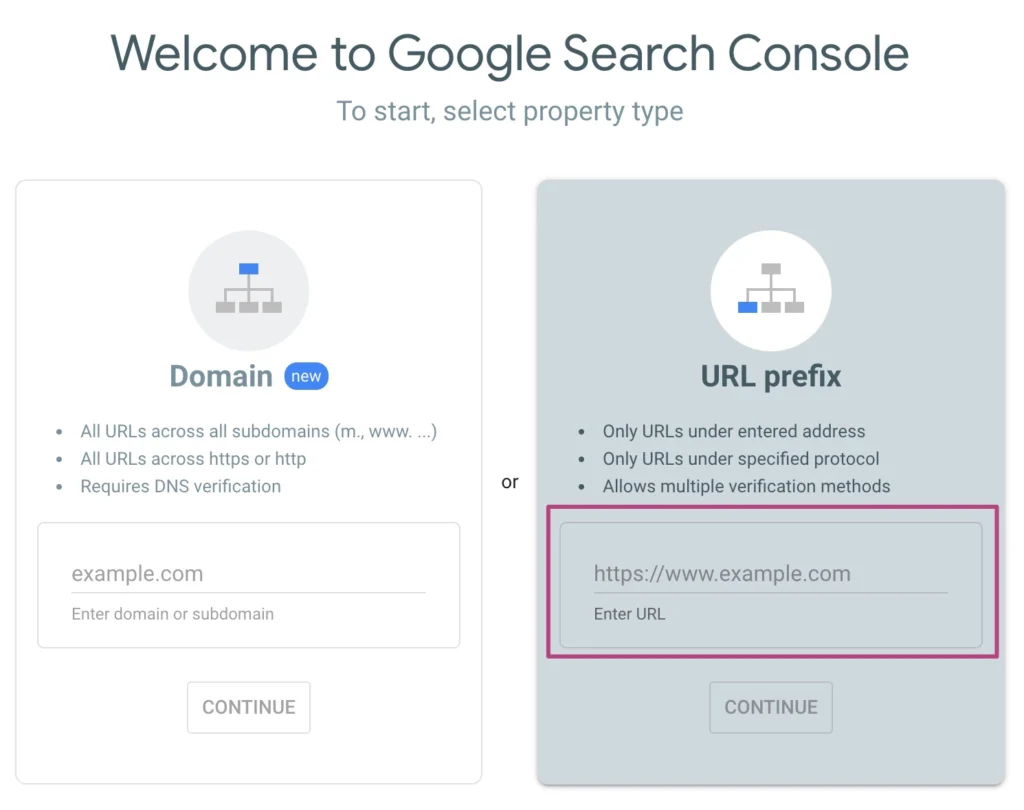
Kun olet kirjautunut sisään, sinun tulee valita omaisuustyyppi (property type). Vaihtoehtoja on kaksi:
- Verkkotunnus (Domain): Tämä kattaa kaikki aliverkkotunnukset (esim. blog.sivustosi.fi) ja sekä http- että https-versiot. Tämä vaatii DNS-vahvistuksen.
- URL-etuliite (URL prefix): Tämä koskee vain tiettyä osoitetta (esim. https://sivustosi.fi). Tämä on helpompi vahvistaa useilla eri tavoilla (esim. HTML-tiedostolla tai Google Analyticsilla).
Suositus: Jos sinulla on pääsy verkkotunnuksesi nimipalvelimiin (DNS), valitse ”Verkkotunnus”. Jos haluat nopean asennuksen esimerkiksi HTML-tagilla, valitse ”URL-etuliite” (URL prefix).
3. Omistajuuden vahvistaminen
Google haluaa varmistaa, että omistat sivuston. Tässä ovat yleisimmät tavat:
Vaihtoehto A: HTML-tagi (Helpoin monille alustoille)
- Valitse ”URL-etuliite” ja syötä sivustosi osoite. Tarkista selaimen osoitekentästä klikkaamalla kotisivusi osoitetta, onko osoite https://sivustosi… vai https://www.sivustosi…. Tämä pitää olla oikein, muuten sivun tiedot ei näy Search Consolessa. Klikkaa Jatka (continue)

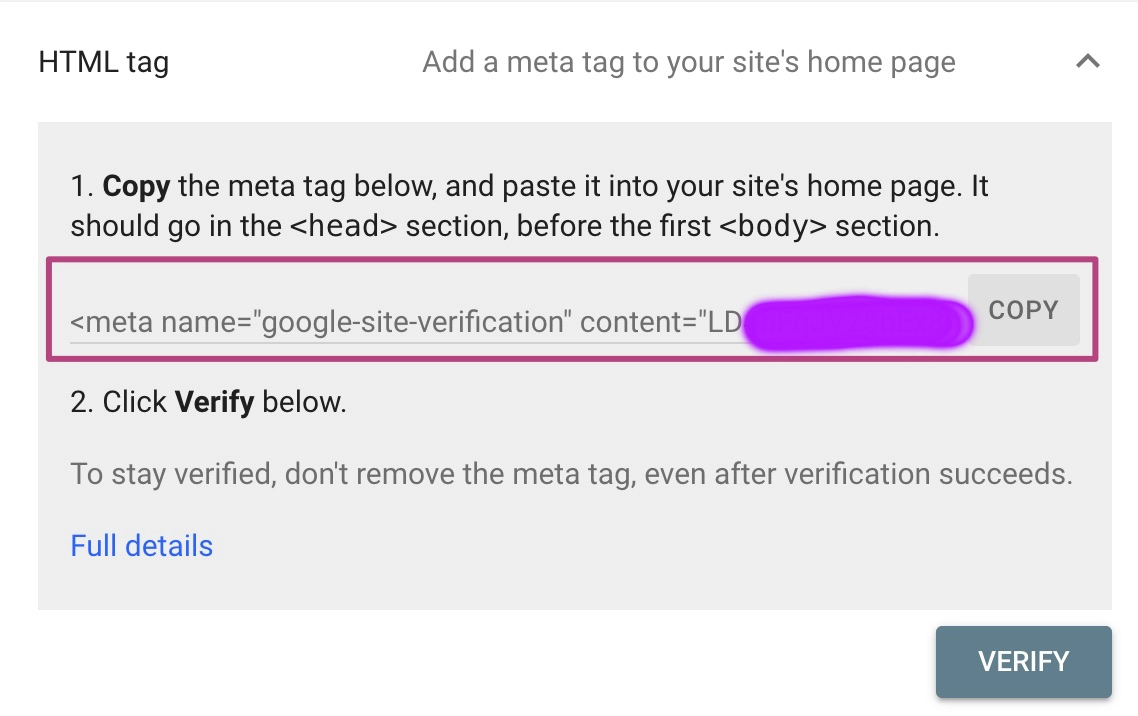
- Rullaa kohtaan HTML-tagi.
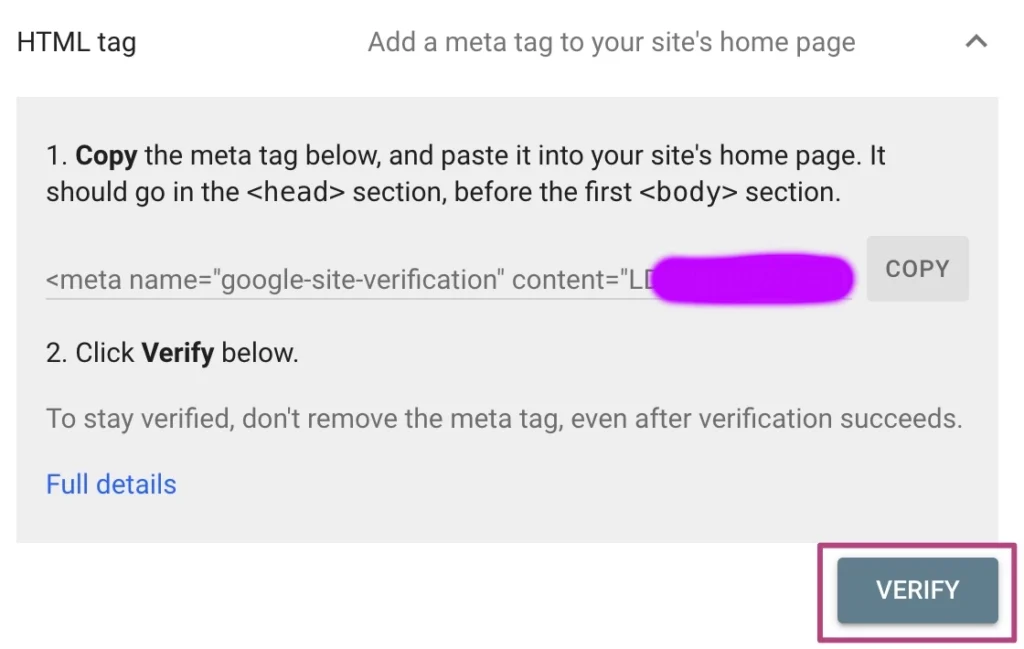
- Kopioi annettu koodinpätkä (meta-tagi).
- Liitä koodi sivustosi -osioon.
- WordPress: Voit käyttää lisäosia kuten ”Header and Footer Scripts” tai SEO-lisäosia (Yoast SEO / Rank Math), joissa on paikka Search Console -koodille.
- Palaa Search Consoleen ja klikkaa Vahvista.
Vaihtoehto B: DNS-tietue (Kattavin vaihtoehto)
- Valitse ”Verkkotunnus” ja syötä verkkotunnuksesi (esim. sivustosi.fi).
- Kopioi annettu TXT-tietue.
- Kirjaudu verkkotunnuspalvelusi hallintapaneeliin (esim. Zoner tai Shellit.org).
- Lisää uusi TXT-tietue DNS-asetuksiin.
- Palaa Search Consoleen ja klikkaa Vahvista. (Huom: DNS-muutosten päivittymisessä voi kestää hetki).
Search Consolen liittäminen WordPressiin
Palaa takaisin Google Search Console sivulle ja klikkaa Vahvista / verify
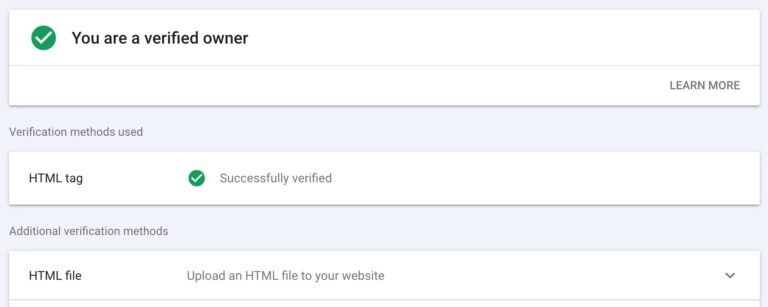
Mene Asetukset / Settings ja tarkista “ownership verification”. Tarkista, onko verification kunnossa.

4. Sivustokartan (Sitemap) lisääminen
Kun vahvistus on valmis, varmista että Google löytää kaikki sivusi:
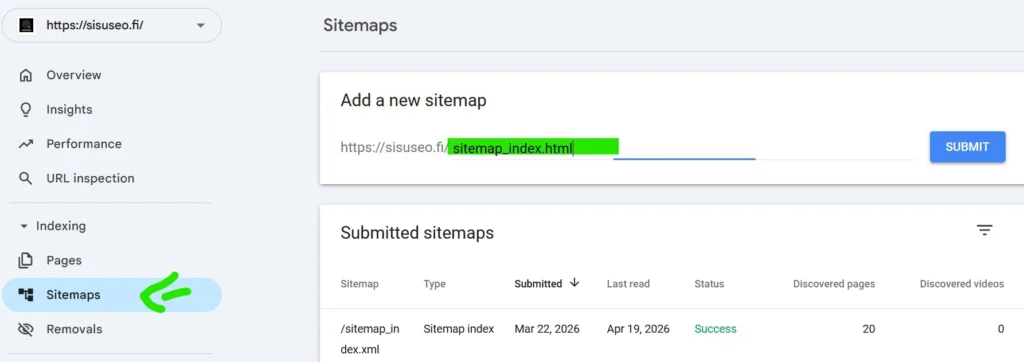
- Valitse vasemmasta valikosta Sivustokartat (Sitemaps).
- Syötä sivustokartan osoite (yleensä sitemap.xml tai sitemap_index.xml). Saat tämän selville kirjoittamalla selaimen osoitekenttään sivustosi.fi/robots.txt .
- Klikkaa Lähetä.